 QornephBot
Как переключать сцену OBS за баллы Twitch
Настройте награду Twitch, которая переключает сцену OBS: подключение сервисов, фильтр награды, проверка сценария и возврат на основную сцену.
Зритель активирует награду за баллы канала, а QornephBot переключает OBS на подготовленную сцену. Например, награда «Крупный план» выводит сцену с камерой. Для этого достаточно события Twitch и одного действия OBS; программировать не нужно.
Схема: Активация награды Twitch → Переключить сцену эфира.
Что подготовить
- Установленный QornephBot и запущенный OBS Studio.
- Аккаунт Twitch, на котором доступны пользовательские награды за баллы канала.
- Готовую сцену OBS, например «Крупный план». Сначала создайте её в OBS и проверьте изображение и звук.
- Пользовательскую награду Twitch с понятным названием. В примере она тоже называется «Крупный план», но совпадение названий сцены и награды не обязательно.
Сама автоматизация не требует Plus или ИИ-помощника. Компьютер с QornephBot и его движок должны работать в момент активации награды.
1. Подключите Twitch и OBS
В «Настройки → Twitch» подключите аккаунт стримера. Отдельный аккаунт бота для этого сценария не нужен. Проверьте, что выдали разрешения на работу с наградами.
В OBS откройте настройки WebSocket в меню «Инструменты», включите сервер и посмотрите его адрес, порт и пароль. В QornephBot откройте настройки OBS, добавьте подключение и нажмите «Подключить». Если оба приложения работают на одном компьютере, используйте локальный адрес с портом из OBS.
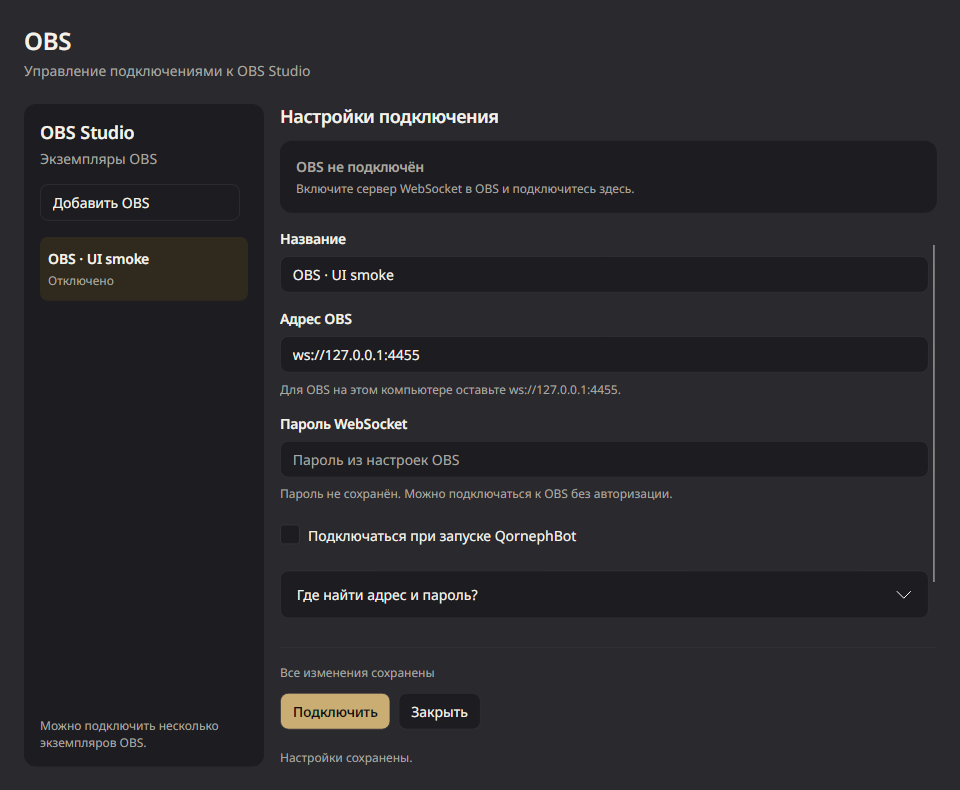 Увеличить снимок ↗
Если подключение не устанавливается, начните с инструкции по OBS. В актуальных версиях OBS WebSocket встроен; отдельно скачивать плагин обычно не требуется. Официальная инструкция OBS.
2. Выберите нужную награду
- В разделе сценариев нажмите «Новый сценарий» и задайте название, например «Крупный план за баллы».
- Через «Добавить блок» найдите событие «Активация награды Twitch». Это пользовательская награда, не встроенная награда Twitch и не покупка за Bits.
- Откройте настройки события двойным щелчком. В фильтре «Название награды» укажите точное название вашей награды:
Крупный план. Техническое поле —reward.title. - Если ручной запуск из нового черновика больше не нужен, удалите его. У события Twitch нет входящей связи: оно начинает свою цепочку.
Без фильтра сценарий может реагировать на другие пользовательские награды. После переименования награды обновите фильтр и сохраните сценарий.
3. Добавьте переключение сцены
Добавьте действие «Переключить сцену эфира». При поиске можно использовать техническое имя SetCurrentProgramScene.
В настройках действия выберите подключение OBS и нужную сцену. Соедините выход события Twitch со входом действия. Сохраните сценарий, пока оставив «Автозапуск» выключенным.
Не путайте сцену эфира со сценой предпросмотра: в студийном режиме это разные действия. В нашем примере меняется именно изображение, которое выводится в эфир.
4. Проверьте действие и реальную награду
Сначала проверьте переключение вне эфира: создайте отдельный ручной сценарий с тем же действием OBS, сохраните его и нажмите «Запустить». OBS должен перейти на выбранную сцену. Это реальное переключение, а не имитация.
Затем вернитесь к сценарию награды, включите «Автозапуск» и сохраните. Попросите зрителя активировать именно эту награду. Откройте «Выполнение…» и проверьте, появился ли запуск и завершилось ли действие OBS. Ручная проверка подтверждает работу действия, но не получение события от Twitch.
Как вернуть основную сцену через несколько секунд
После переключения добавьте «Задержку», например на 10 секунд, и второе действие «Переключить сцену эфира» с вашей основной сценой.
Схема: Награда → Крупный план → Задержка → Основная сцена.
Такой вариант всегда возвращает на указанную основную сцену, а не на ту, которая была активна до награды. В «Настройки запуска…» выберите очередь, если покупки должны выполняться последовательно. У очереди есть предел; не рассчитывайте на неограниченное накопление наград. Если запуск отменить во время задержки, автоматического возврата не будет.
Если сцена не переключается
| Что происходит | Что проверить |
|---|---|
| В истории нет запуска | Автозапуск сохранён, стример подключён, разрешения на награды выданы, название фильтра совпадает с наградой. |
| Запуск есть, блок OBS завершился ошибкой | Состояние подключения OBS, пароль WebSocket и наличие выбранной сцены. |
| Реагирует на каждую награду | Заполнен ли фильтр «Название награды». |
| Меняется только предпросмотр | Выбрано действие «Переключить сцену эфира». |
| После правок поведение прежнее | Сохранён ли новый вариант; запускается сохранённая версия. |
Один этот сценарий не подтверждает выполнение награды в Twitch и не возвращает баллы при ошибке OBS: таких действий мы в него не добавляли.
Дальше можно собрать анонс стрима в Telegram или попросить ИИ изменить сценарий.