 QornephBot
Подключение OBS, Twitch и аватаров
Какие сервисы доступны в QornephBot и что подготовить перед выполнением внешних действий.
OBS Studio
Подключите OBS в соответствующем разделе приложения. Проверьте адрес WebSocket и пароль. Сценарии могут реагировать на события и управлять подготовленными сценами, источниками, фильтрами и звуком.
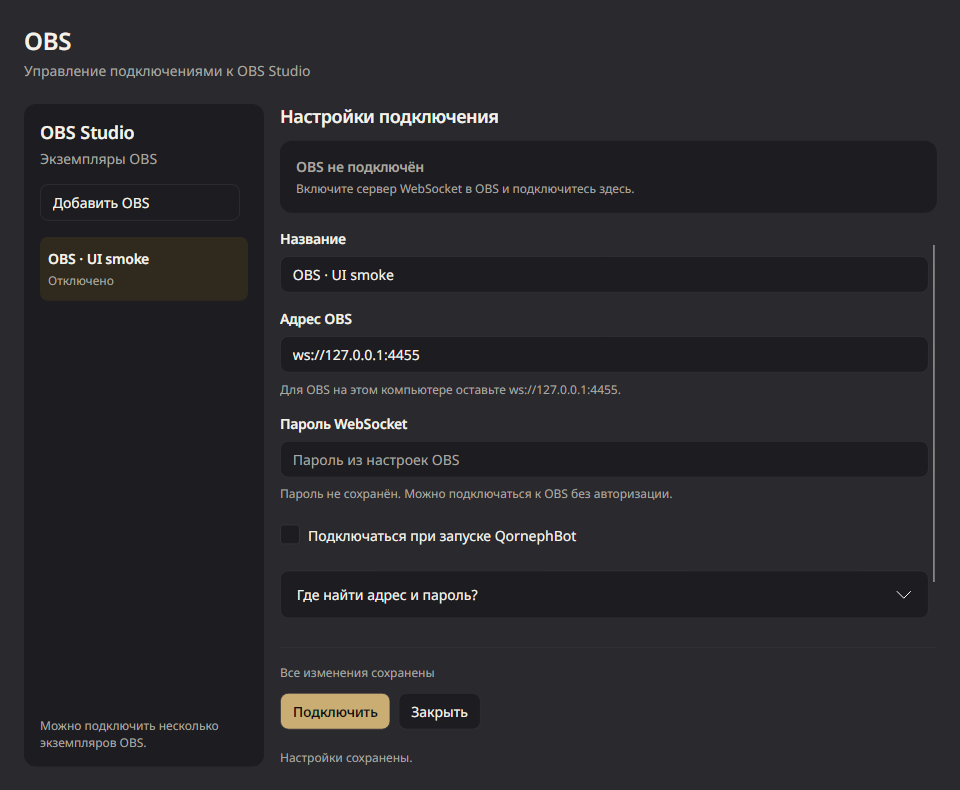 Увеличить снимок ↗
Композицию сначала создают в OBS. QornephBot управляет готовыми объектами; ИИ не создаёт оформление вместо пользователя.
Twitch
Войдите в аккаунт стримера; аккаунт бота подключается отдельно и необязательно. Сценарии используют подключённый аккаунт стримера.
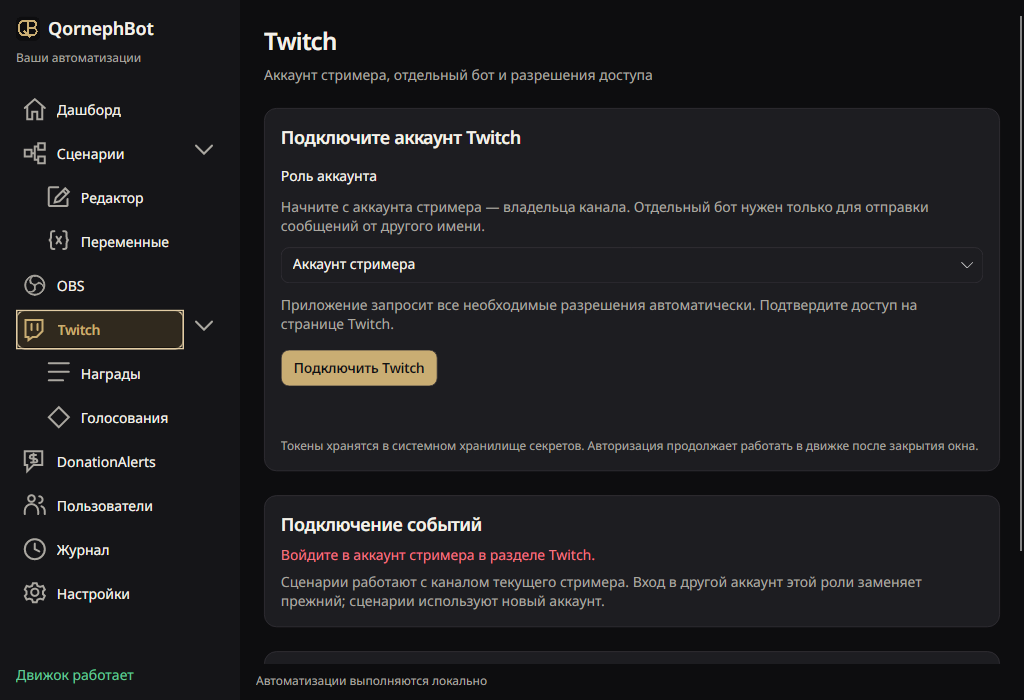 Увеличить снимок ↗
Настройте события чата, команды, награды или голосования. Проверяйте фактически выданные разрешения, если действие недоступно после входа.
DonationAlerts
Подключите аккаунт в разделе DonationAlerts. События донатов могут запускать сценарии; историю можно искать и просматривать отдельно.
Имя донатера не создаёт связь с Twitch автоматически. Привязка к зрителю выполняется вручную. Суммы в разных валютах не складываются в общий итог.
VTube Studio
Включите Allow Plugin API access, загрузите модель и проверьте порт. В QornephBot откройте «Настройки → VTube Studio», сохраните адрес, нажмите «Разрешить доступ» и подтвердите запрос в VTube Studio.
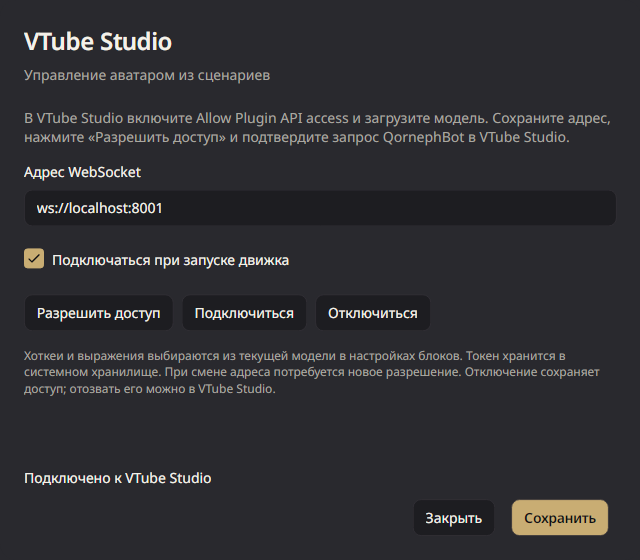 Увеличить снимок ↗
Доступны пять действий: вызов хоткея, выражение, перемещение, поворот и масштаб модели. Списки текущей модели обновляются в окне блока.
Размер задаётся по шкале VTube Studio от −100 до 100, не в процентах. Команда подтверждает начало эффекта, а не завершение анимации. Для последовательных эффектов добавьте задержку.
PNGTuber Remix
В Remix загрузите модель и включите WebSocket. В настройках QornephBot сохраните адрес подключения; стандартный порт — 9321.
Доступны состояния, видимость элементов и групп, перемещение, анимации и броски предметов. Модель, предметы и привязки действий заранее настраиваются в Remix.
Работа при потере связи
При временном разрыве бот попробует подключиться снова. Перед повторным запуском проверьте, какие действия уже выполнились: остановка сценария не возвращает прежнюю сцену OBS или состояние аватара.