 QornephBot
Как создать сценарий для стрима с ИИ без программирования
Опишите задачу ИИ-помощнику QornephBot, проверьте предложенные блоки и запустите сценарий. Пример запроса, внесение правок и проверка результата.
В QornephBot можно описать идею обычными словами. ИИ-помощник подберёт блоки, условия и связи, а результат появится в визуальном редакторе. Писать код не нужно, но перед включением сценария стоит проверить его действия и параметры.
Для первого опыта соберём небольшой сценарий без внешних интеграций: по кнопке записать сообщение в журнал, подождать три секунды и записать второе сообщение. Так можно познакомиться с помощником, не меняя состояние OBS и не отправляя сообщения зрителям.
1. Подключите помощника
Используйте QornephBot Plus с доступом к ИИ или подключите собственный совместимый сервис в «Настройки → ИИ-помощник»: укажите адрес API, модель и ключ.
Plus готовится к официальному запуску. Чтобы получить доступ раньше, напишите мне в Telegram. Если используете своего провайдера, проверьте его тариф и наличие средств: запросы могут быть платными.
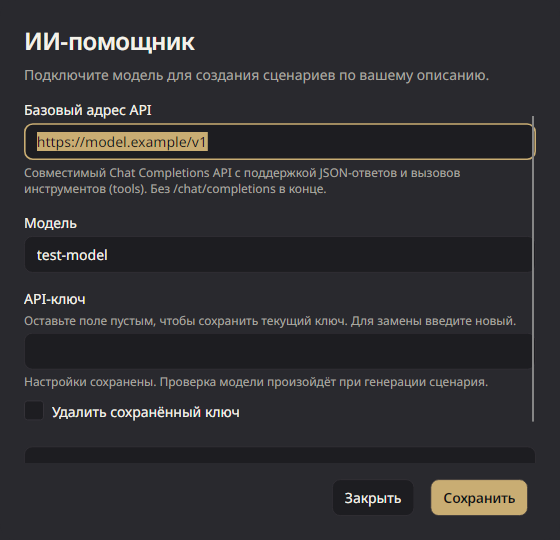 Увеличить снимок ↗
Подробности подключения и отличие помощника от синтеза речи — в разделе «ИИ и озвучка». Для нашего примера TTS настраивать не требуется.
2. Опишите один понятный результат
Создайте новый сценарий и откройте ИИ-помощника в редакторе. Введите, например:
Создай сценарий с ручным запуском. Сначала запиши в журнал «Начало проверки», затем подожди 3 секунды и запиши «Проверка завершена». Внешние сервисы не нужны.
Нажмите «Отправить». Если помощник задаст вопрос, ответьте в том же диалоге.
Для более сложной задачи полезно назвать три вещи: что запускает сценарий, что должно произойти и при каких условиях. Например: «При активации награды Twitch “Крупный план” переключи OBS на сцену “Камера”, а через 10 секунд — на сцену “Основная”». Названия здесь условные: укажите свои.
Не отправляйте помощнику пароли и API-ключи — они настраиваются в окнах подключений.
3. Проверьте предложение перед применением
Помощник работает с черновиком. Проверьте, что предложенная цепочка соответствует запросу:
Ручной запуск → Сообщение в журнал → Задержка 3 секунды → Сообщение в журнал.
Убедитесь, что порядок правильный, тексты совпадают с вашими и не появились лишние внешние действия. Если результат не подходит, напишите уточнение: «Замени задержку на 5 секунд, остальное оставь как есть».
После проверки примените предложение к черновику. Это ещё не сохраняет и не запускает сценарий. Для задач с интеграциями дополнительно проверьте выбранное подключение, адресата, сцену или файл в окнах блоков.
4. Сохраните и запустите
Нажмите «Сохранить», затем «Запустить». В «Выполнение…» откройте результат: оба сообщения должны появиться в порядке цепочки, а между действиями должна выполниться задержка.
Если меняете сценарий после проверки, сохраните и проверьте новую версию. Уже начавшийся запуск продолжает работать по принятой сохранённой редакции.
Для событий Twitch или других сервисов автозапуск включается отдельно. Ручной тест действий не подтверждает, что внешнее событие приходит: это нужно проверить на подключённом сервисе.
Что помощник может узнать сам, а что нужно подготовить
Помощник получает контекст черновика и каталог доступных блоков. При подключённом OBS он может читать сведения о готовых сценах, источниках и других поддерживаемых объектах, чтобы опираться на реальные имена.
Сцены, источники, фильтры и оформление нужно подготовить в OBS самостоятельно. Если для задачи чего-то не хватает, помощник может попросить ручную подготовку. Он не создаёт графическое оформление стрима и не заменяет настройку внешних сервисов.
Например, перед запросом на анонс Telegram сначала подключите бота и добавьте адресата. Для переключения OBS подготовьте сцены по руководству о наградах Twitch.
Если помощник не собрал нужный сценарий
| Ситуация | Следующий шаг |
|---|---|
| Не видит интеграцию | Настройте и сохраните подключение, затем повторите запрос. |
| Просит выбрать объект | Укажите точное имя или выберите сцену, голос либо адресата в настройках блока. |
| Предложил неверную последовательность | Назовите конкретную правку в том же диалоге и проверьте новое предложение. |
| Запрос завис или больше не нужен | Нажмите «Остановить»; дождитесь завершения отмены перед новой попыткой. |
| Нет доступа к модели | Проверьте подключение к серверу, статус Plus либо настройки своего провайдера. |
| Сценарий выполняет старый вариант | Сохраните изменения: запуск использует сохранённую редакцию. |
Начинайте с одной цепочки и добавляйте условия после успешной проверки. Если хотите разобраться в блоках вручную, откройте руководство по визуальному редактору.