 QornephBot
Установка и обновления
Скачайте QornephBot для Windows или Linux, установите приложение и запустите первый сценарий.
Скачайте QornephBot
Выберите свою систему:
Windows: установщик для 64-битной системы. Если предпочитаете запуск без установки, скачайте ZIP-архив.
Linux: AppImage для x64. Для запуска нужен сеанс Wayland.
Версия для macOS пока недоступна для скачивания.
Установите и запустите
Windows
Откройте скачанный установщик и следуйте его указаниям. Если выбрали ZIP-архив, распакуйте его целиком в отдельную папку и запустите QornephBot.Desktop.exe.
Linux
В свойствах скачанного AppImage разрешите выполнение файла как программы, затем откройте его. Это также можно сделать из терминала в папке загрузок:
chmod +x QornephBot.App-linux-x64.AppImage
./QornephBot.App-linux-x64.AppImage
Создайте первый сценарий
На главном экране нажмите «Создать первый сценарий». Начните с ручного запуска и сообщения в журнал — для этого не нужно подключать Twitch или OBS.
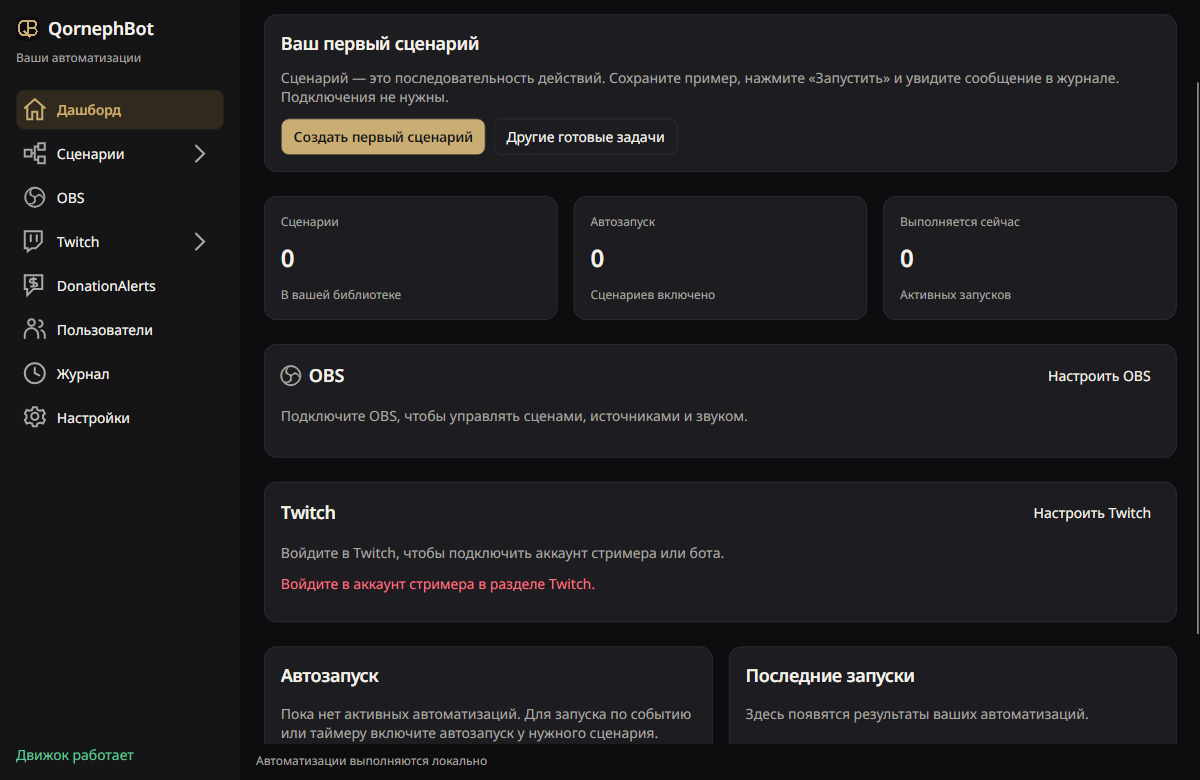 Увеличить снимок ↗
Дальнейшие шаги — в руководстве по первому сценарию. Когда освоитесь, подключите сервисы своего стрима.
Обновите приложение
- Откройте «Настройки» и проверьте наличие обновления.
- Если новая версия доступна, нажмите кнопку скачивания.
- Сохраните открытые изменения и дождитесь завершения сценариев.
- Нажмите кнопку установки обновления.
Если приложение сообщает, что сценарии ещё работают, дождитесь их завершения и повторите установку. Обновление запускается только по вашей команде.
Сохраните резервную копию
Выберите «Полностью выйти» и скопируйте папку профиля QornephBot целиком:
- Windows: нажмите
Win + R, введите%LOCALAPPDATA%\QornephBotи нажмите Enter. - Linux: откройте
~/.local/share/QornephBotв файловом менеджере.
После переноса на другой компьютер может потребоваться повторный вход в подключённые сервисы и ввод API-ключей.