 QornephBot
Первый сценарий в визуальном редакторе
Создайте ручной запуск, настройте действие и проверьте результат до включения автоматизации.
Создайте черновик
На дашборде нажмите «Создать первый сценарий». В разделе сценариев также доступны новый сценарий и заготовки готовых задач.
Новый сценарий не запускается автоматически: сначала его нужно настроить, сохранить и проверить.
Настройте блок
Откройте настройки двойным щелчком по блоку или его кнопкой настроек.
Для первого сценария задайте текст сообщения в журнал. Свяжите ручной запуск с этим действием и сохраните сценарий.
Запустите и проверьте
Нажмите «Запустить», затем откройте «Выполнение…». Здесь можно выбрать запуск, посмотреть результаты блоков и отменить текущую работу.
После правок сохраните сценарий и запустите его снова, чтобы проверить изменения.
Добавьте внешнее событие
Подключите сервис, например Twitch. Выберите подходящее событие, задайте фильтр команды и свяжите событие с действием. Включите «Автозапуск» и сохраните изменения.
Не включайте автоматический запуск непроверенного сценария. Тест внешнего действия может изменить реальное состояние OBS, чата или аватара.
Условия и ветви
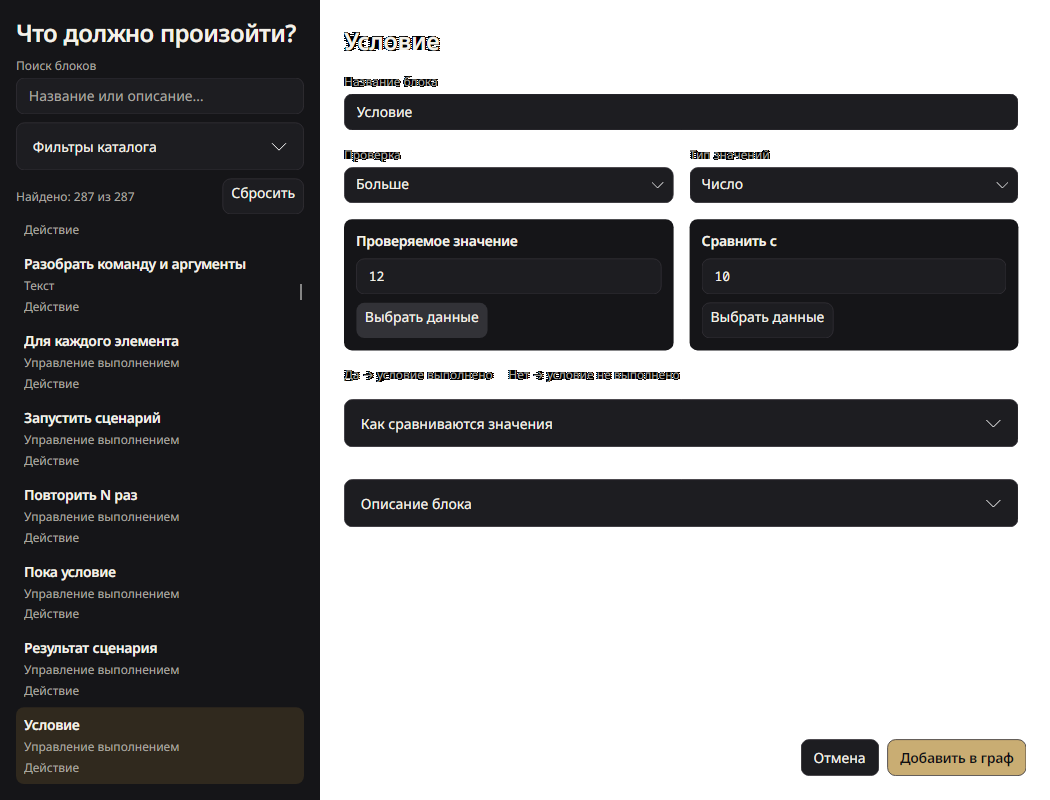
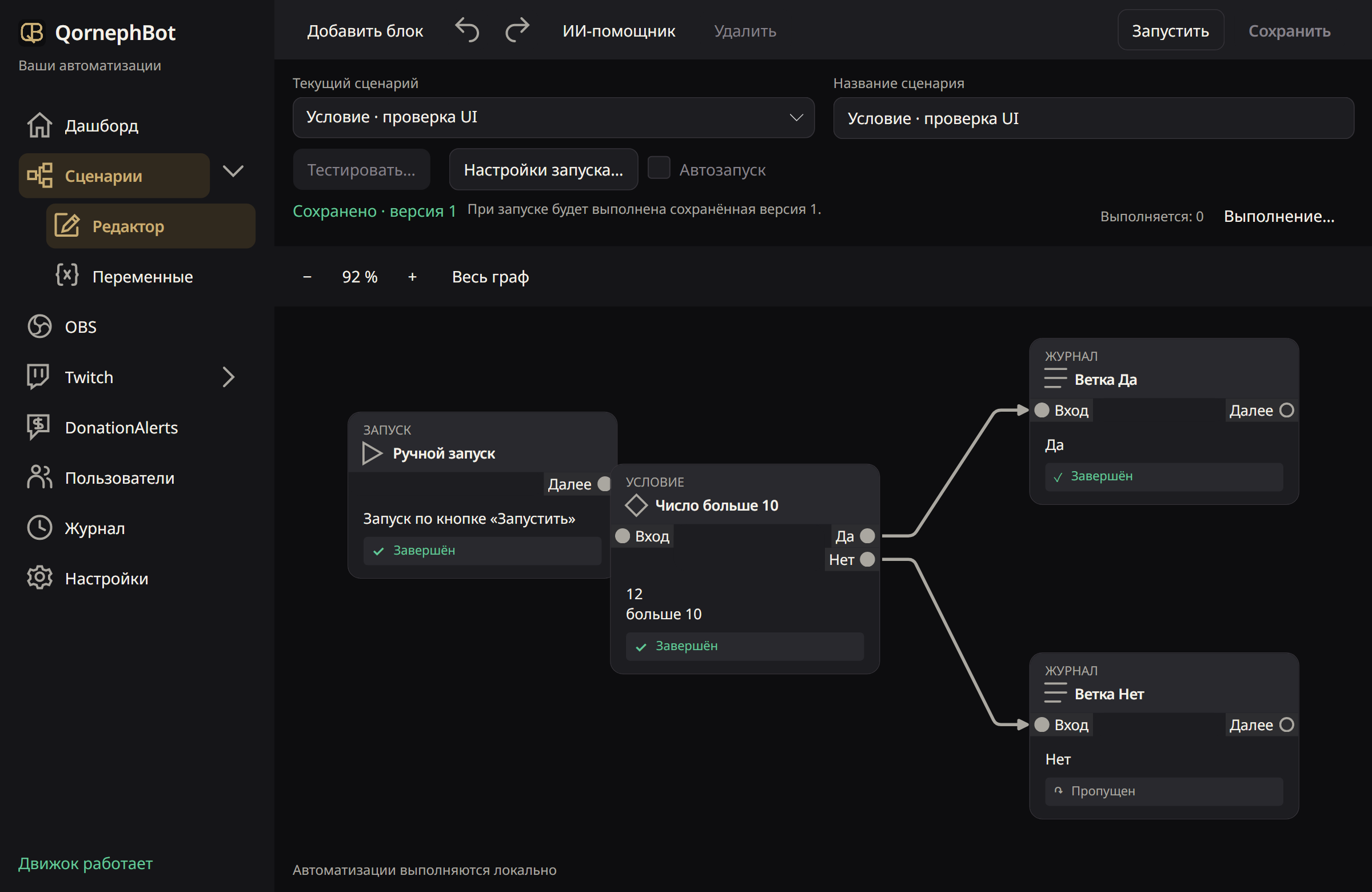
Блок «Условие» сравнивает значения и выбирает выход «Да» или «Нет». Несколько выходящих связей позволяют запустить параллельные действия. «Задержка» управляет временем ожидания.
 Увеличить снимок ↗
 Увеличить снимок ↗
Для переменных, циклов и вызовов других сценариев есть отдельные блоки. Добавляйте их по мере необходимости, сохраняя понятные названия и структуру графа.